Ryzen 5500GT + MSI MPG B550I GAMING EDGE WIFI

Configuration

  • AMD Ryzen 5 5500GT BOX With Wraith Stealth Cooler (Zen3) 100-100001489BOX, ¥23,870
  • MSI MPG B550I GAMING EDGE WIFI, 流用
  • ARD4-U32G48MB-32AA-D D4 3200C22 16Gx2 MT, 流用
  • Samsung SSD 960 EVO 250GB, 流用
  • SanDisk SDSSDXPS240G, 流用
  • S/ Noctua NH-L9a-AM4, 流用 --> Thermalright TL-9015, ¥799
  • SST-ST30SF V2, 流用
  • PC-Q21B, 流用

BIOS Settings

  • EZ Mode(F7)

    • CPU Fan Fail Warning Control: Disabled
    • EZ LED Control: Off
    • HD Audio Controller: Off
  • Advanced(F7)

    • Settings\Advanced\ACPI Settings\PowerLED: Dual Color
    • Settings\Advanced\Integrated Peripherals\Onboard Wi-Fi Module Control: Wi-Fi/BT Off
    • Settings\Advanced\Wake Up Event Setup\Resume By USB Device: Enabled
    • Overclocking\Advanced CPU Configuration\AMD Overclocking\Precision Boost Overdrive: Advanced
    • Overclocking\Advanced CPU Configuration\AMD Overclocking\PBO Limits: Manual
    • Overclocking\Advanced CPU Configuration\AMD Overclocking\PPT Limit [W]: 25 W
    • Overclocking\Advanced CPU Configuration\AMD Overclocking\TDC Limit [A]: 30 A
    • Overclocking\Advanced CPU Configuration\AMD Overclocking\EDC Limit [A]: 45 A
    • Overclocking\Advanced CPU Configuration\AMD CBS\SmartShift Control: Manual Auto
    • Overclocking\Advanced CPU Configuration\AMD CBS\APU Only sPPT Limit: 35W~~ -> 25W~~
    • Overclocking\DRAM Frequency: DDR4-3600
    • Overclocking\CPU Core Voltage: Offset Mode
    • Overclocking\CPU Offset Mode Mark: -
    • Overclocking\CPU Offset Voltage: 0.0750V
    • Overclocking\DRAM Voltage: 1.250 V -> 1.220 V
    • Hardware Monitor\CPU 1: PWM, Temperature Source: CPU Core, 100%@75℃, 50%@65℃, 40%@40℃, 30%@0℃
    • Hardware Monitor\System 1: PWM, Temperature Source: CPU Core, 100%@85℃, 50%@65℃, 40%@40℃, 30%@0℃

AMD Spftware: Adrenalin Edition

  • Gaming
    • Graphics
      • Radeon Chill: Enabled
        • Min FPS: 30
        • Max FPS: 75

History

  • 2026-06-20
    • Change PPT settings
  • 2026-05-14
    • Update BIOS: 7C92v1K0
    • Update Secure Boot Key.
  • 2025-10-03
    • Update BIOS: 7C92v1K1
      • Improved security by updating TPM firmware for better game compatibility.
    • Change Settings
      • APU Only sPPT Limit: 25W
  • 2025-06-08
    • BIOS: 7C92v1I
      • AGESA ComboAm4v2PI 1.2.0.E update.
      • Fix WIFI function can not work properly.
  • 2025-02-22
    • CPU FAN故障のため、Thermalright TL-9015 を購入して交換
  • 2025-02-18
    • BIOS: 7C92v1H0→7C92v1I1
    • FAN Control 異常の原因はBIOSでなくTemperature SourceのためBIOS最新版へ更新
  • 2025-02-17
    • BIOS: 7C92v1I1→7C92v1H0
    • FAN Control 異常のためBIOSダウングレード
  • 2025-02-16
    • First commit
    • BIOS: 7C92v1I1 (Beta version)

Ryzen 8600G + ASRock B650M Pro RS

Hardware

  • CPU: AMD Ryzen 5 8600G 100-100001237BOX
  • M/B: ASRock B650M Pro RS
  • Mem: ARD5-U32G88HB-56B-D
    • SPD:DDR5-5600 CL46-45-45 1.1Volt / DDR5-5200 CL43(42)-42-42 1.1Voltt / DDR5-4800 CL40-39-39 1.1Volt
    • SKhynix DDR5-5600ネイティブAダイ(第2世代) 2Gx8DRAM搭載、片面8チップ 1Rank構成(1モジュールあたり)

BIOS settings

  • Main
    • UEFI BIOS Version: B650M Pro RS 4.20
  • OC Tweaker
    • Performance Preset: Auto -> PBO and Tjmax = 75℃ and CO -20mV
    • DRAM Frequency: Auto -> DDR5-5600 -> 5200
  • Advanced
    • Onboard Devices Configuration
      • Onboard HD Audio: Enabled -> Disabled
      • WAN Radio: Enabled -> Disabled
      • BT On/Off: Auto -> Disabled
    • ACPI Configuration
      • USB Device Power on (USB_1): Disabled -> Enabled

History

  • 2026-05-14

    • UEFI BIOS Version: B650M Pro RS 4.10 --> 4.20
  • 2026-02-28

    • UEFI BIOS Version: B650M Pro RS 3.18.AS01 --> 4.10

Memo

  • 2024年11月3日、CPU + M/B + GPU + 電源ユニットが死んだため急遽購入した。
  • M.2 は5600G+B550から載せ替えた。
  • DDR5-5600 設定の場合、OCCT CPU+MEM 20分くらいでKP41

Ryzen 7800X3D + ASRock B650 LiveMixer

Hardware

  • CPU: Ryzen 7800X3D
  • M/B: ASRock B650 LiveMixer
  • Mem: ARD5-U32G88SB-56B-D
    • SPD:DDR5-5600 CL46-45-45 1.1Volt / DDR5-5200 CL43(42)-42-42 1.1Voltt / DDR5-4800 CL40-39-39 1.1Volt
    • Samsung DDR5-5600ネイティブDダイ DRAM搭載、片面8チップ 1Rank構成(1モジュールあたり)

BIOS settings

  • Main
    • UEFI BIOS Version: B650 LiveMixer 4.20
  • OC Tweaker
    • Performance Preset: Auto -> PBO and Tjmax = 75℃ and CO -20mV
    • DRAM Frequency: Auto -> DDR5-5200
  • Advanced
    • Onboard Devices Configuration
      • RGB LED: On -> Off (Default Off)
      • Onboard HD Audio: Enabled -> Disabled
      • WAN Radio: Enabled -> Disabled
      • BT On/Off: Auto -> Disabled
    • ACPI Configuration
      • USB Device Power on (USB32_3): Disabled -> Enabled
    • AMD Overclocking
      • ECO Mode: 65W
  • H/W Monitor
    • Chassis Fan 1 Setting: Silent Mode -> Standard Mode
    • Chassis Fan 4 Setting: Silent Mode -> Standard Mode

Memo

  • その他の部品は5600X+X470から7800X3D+B650へ載せ替えた。
  • Windows 11のActivationが外れたため、OSのトラブルシューティングの案内に従いMicrosoft accountに紐付いたWindows 11 Proを選択した。
  • StorageはM2_1とM2_2を使う。M2_1を使わずにM2_2とM2_3を使うとB650 ChipsetとSSD 2基の温度が上がる。
    • M2_1:M2_2:B650 = 39℃:42℃(63):56.5℃
    • M2_2:M2_3:B650 = 42℃:45℃(65):71.2℃
  • DDR5-5600にするとGSoD発生。5200で様子を見る。SK Hynixにするべきだったか。
    • DDR5-5200 CL43-42-42 1.1Voltt: Windowsメモリ診断、OCCT(1時間) CPU+RAM、3D STANDARDはPassした。

History

  • 2026-05-14
    • Update BIOS to 4.20
  • 2026-03-07
    • Update BIOS to 4.10
  • 2025-10-03
    • Update BIOS to 3.40

Pixel 8 and 30W charger

Pixel 8のWired chargingのspec.は27Wとのこと。

Google Pixel 8 の技術仕様: スクリーン、長時間駆動バッテリー

試しにPPS対応の30W充電器としてGoogle 30W USB-C 充電器を購入しました。

  • Google Storeでアクセサリ関連を購入するときはPixel本体購入時にメールで送付されるGoogle Storeの1,000円クーポンを使うことを忘れずに。Gmailで「Google and 1,000」等として検索すると出てきます。

使用したところ、1時間程でBatteryが15%から100%へ充電されました。

私の場合、Pixel 8は2.5日ほど使うとLow Battery(=20%)になるため、日中の充電時間が1時間程度で済むというのは魅力的です。

Pixel 8 and Nexus wireless charger

Google Pixel8 を購入しました。筐体の角の丸みが手に優しい。思えばまるっこい筐体の機種は長く使用していた気がする。Palm Z22、Nexus4あたり。

Nexus5以来のWireless Charger対応機種です。

最近、就寝前に薄暗い部屋の中で手探りでスマホとUSB Cコネクタを接続してることを思い出し、Nexus5用に購入した 「Nexus 専用ワイヤレス充電器」 を引っ張り出してみました。

Pixel8との組み合わせでは60分で20%くらいのペースで充電できます。就寝中の充電であれば十分使えそうです。 充電器側に仕込まれたマグネットで位置決めされるのはNexus5のときと同じで便利です。

Neuxs5で使用していた時は知らずに使っていましたが、このWireless Chargerは同梱のUSB Cable以外では充電が始まらない問題があるため注意が必要です。

Essential Phone PH-1 Display Replacement

液晶モジュールの交換

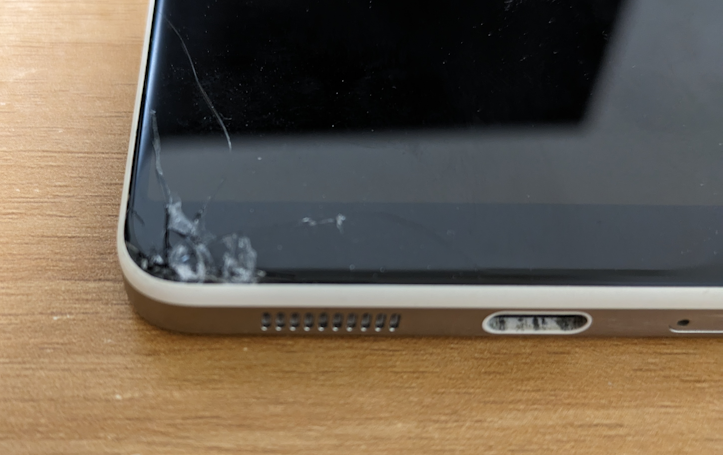
メインデバイスのバッテリー充電中などにサブとして使用してるEssential PH-1、玄関フロアで落として液晶を割ってしまった。幸い(?)、フレーム部分の傷は浅かったので修理を試みる。

用意するもの

参考にしたもの

手順

  1. ヒートガンで液晶の周りを温める。一か所持ち上げられれば、温めながら手で持ち上げるだけで外せる。
  2. 本体に残った接着剤を取る。精密ドライバーなどを使う。これが大変。
  3. 接着剤を塗る。本体側に塗って、表面硬化してから貼り付ける。
  4. スプリングクランプで固定する。
  5. 10~30分後、完全に硬化する前にはみ出た接着剤をけずり取る。
  6. 48時間後にスプリングクランプを外す。外した直後は液晶画面にクランプの跡が残るが数分でなくなる。次回からはゴムパッドを挟んで圧力を分散しよう。

感想

硬化する前の接着剤が気持ちよく削り取れるのが新鮮でした。

先行して液晶交換している方の残した記録が、文字情報、動画ともに大変参考になりました。感謝いたします。

Google Pixel 8 と Essential PH-1 の比較

Google Pixel 8 Obsidian の見た目が気になる。 スペック(気になるところだけ)を比較してみる。

比較表

Google Pixel 8 Essential PH-1
Dimensions 150.5 x 70.8 x 8.9 mm 141.5 x 71.1 x 7.8 mm
Weight 187 g 185 g
Build Glass back, aluminum frame Ceramic back, titanium frame
Display type OLED IPS LCD
Display size 6.2 inches 5.71 inches
Display resolution 1080 x 2400 pixels 1312 x 2560 pixels
OS Android 14 Android 13
Memory 128GB 8GB RAM 128GB 4GB RAM
Battery Li-Ion 4575 mAh Li-Ion 3040 mAh
Charging 27W wired, PD3.0, PPS 27W wired, PD2.0

感想

サイズはOK、重さもOK、代替としてとてもよさそうな気がする。